Domain server-list.de kaufen?
Wir ziehen mit dem Projekt
server-list.de um.
Sind Sie am Kauf der Domain
server-list.de interessiert?
domain@kv-gmbh.de · 0541-91531010
Domain server-list.de kaufen?
Wie lange dauert eine Backup Wiederherstellung?
Die Dauer einer Backup-Wiederherstellung hängt von verschiedenen Faktoren ab, wie der Größe des Backups, der Geschwindigkeit der Backup-Speicherung und der Leistung des Wiederherstellungsprozesses. Kleinere Backups können in wenigen Minuten wiederhergestellt werden, während größere Backups Stunden oder sogar Tage dauern können. Zudem spielt die Art des Backups eine Rolle, ob es sich um ein vollständiges Systembackup oder nur um bestimmte Dateien handelt. Auch die Hardware, auf der das Backup gespeichert ist, und die Geschwindigkeit der Internetverbindung können die Wiederherstellungszeit beeinflussen. Letztendlich ist es wichtig, regelmäßig Backups durchzuführen, um im Falle eines Datenverlusts schnell wiederherstellen zu können. **
Warum dauert die iCloud-Backup-Wiederherstellung so lange?
Die Dauer der iCloud-Backup-Wiederherstellung kann von verschiedenen Faktoren abhängen. Dazu gehören die Größe des Backups, die Geschwindigkeit der Internetverbindung und die Auslastung der iCloud-Server. Wenn das Backup besonders groß ist oder die Internetverbindung langsam ist, kann dies zu einer längeren Wiederherstellungszeit führen. Es kann auch sein, dass die iCloud-Server zu Stoßzeiten stark ausgelastet sind, was die Wiederherstellung verzögern kann. **


Ähnliche Suchbegriffe für Media-Wiederherstellung
Top-Angebote
Produkte zum Begriff Media-Wiederherstellung:
-
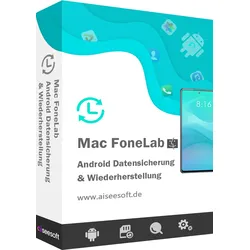
Aiseesoft Android Datensicherung & Wiederherstellung MacAndroid Data Backup & Restore bietet eine einfache Möglichkeit, alle Arten von Dateien auf Ihrem Android-Gerät zu sichern und wiederherzustellen. Sie können sich die Daten im Detail ansehen, bevor Sie sie aus der Sicherung wiederherstellen. Darüber hinaus können Sie Android-Daten selektiv und problemlos Mac sichern und wiederherstellen. Was Android Data Backup & Restore für Sie tun kann: Sichern Sie Android-Daten sicher und selektiv Android Data Backup & Restore ermöglicht es Ihnen, Ihre Android-Daten sicher und selektiv zu sichern. Mit diesem Android-Datenverwaltungstool können Sie Kontakte, Nachrichten, Anrufprotokolle, die Galerie, Videos, Audiodateien und Dokumente einfach anzeigen und sichern. Darüber hinaus können Sie ein Passwort zum Schutz Ihrer wichtigen Backups festlegen. Wiederherstellung von Daten aus Sicherungsdateien [auf Android-Gerät oder Mac] Für die Sicherungsdateien können Sie eine Vorschau anzeigen und die Daten auswählen, die Sie wiederherstellen möchten. Nachdem Sie die Wiederherstellungsfunktion ausgewählt haben, zeigt Ihnen das Programm alle verfügbaren Backups an. Hier können Sie die Android-Daten direkt auf Ihrem Android-Gerät wiederherstellen oder die ausgewählten Android-Dateien auf dem Mac zur weiteren Verwendung wiederherstellen. Warum Android Data Backup & Restore wählen Einfach zu bedienen Keine professionellen technischen Kenntnisse erforderlich, Sie können dieses Android-Tool einfach verwenden. 100%ige Sicherheit Dieses Android-Datenverwaltungsprogramm liest nur Ihre Android-Daten. Effizient und schnell Android Data Backup & Restore kann Ihre Android-Daten mit nur einem Klick sichern und wiederherstellen. Verfügbare Android-Geräte Android Data Backup & Restore unterstützt eine große Anzahl von Android-Handys und -Tablets. Unterstützte Geräte und Daten prüfen Unterstützte Geräte Samsung, Sony, Google, HTC, Huawei Unterstützte Dateien Kontakte, Nachrichten, Anrufprotokolle, Galerie, Videos, Audio, Dokumente Unterstützte Betriebssysteme: Mac OS X 10.7 oder höher (macOS Big Sur/macOS Monterey) CPU/RAM: 1GHz Intel/AMD CPU oder höher, 1GB RAM oder mehr Festplattenspeicher: 200 MB und mehr freier Speicherplatz Android: Android 4.0 und höher29,95 €*Versand: 0,00 €Sichere Weiterleitung zum Anbieter
-
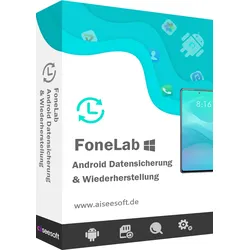
Aiseesoft Android Datensicherung & Wiederherstellung WindowsAndroid Data Backup & Restore Windows bietet eine einfache Möglichkeit, alle Arten von Dateien auf Ihrem Android-Gerät zu sichern und wiederherzustellen Sie können sich die Daten im Detail ansehen, bevor Sie sie aus der Sicherung wiederherstellen. Darüber hinaus können Sie Android-Daten selektiv und problemlos auf PC sichern und wiederherstellen. Was Android Data Backup & Restore Windows für Sie tun kann Sichern Sie Android-Daten sicher und selektiv Android Data Backup & Restore Windows ermöglicht es Ihnen, Ihre Android-Daten sicher und selektiv zu sichern. Mit diesem Android-Datenverwaltungstool können Sie Kontakte, Nachrichten, Anrufprotokolle, die Galerie, Videos, Audiodateien und Dokumente einfach anzeigen und sichern. Darüber hinaus können Sie ein Passwort zum Schutz Ihrer wichtigen Backups festlegen. Wiederherstellung von Daten aus Sicherungsdateien [auf Android-Gerät oder PC] Für die Sicherungsdateien können Sie eine Vorschau anzeigen und die Daten auswählen, die Sie wiederherstellen möchten. Nachdem Sie die Wiederherstellungsfunktion ausgewählt haben, zeigt Ihnen das Programm alle verfügbaren Backups an. Hier können Sie die Android-Daten direkt auf Ihrem Android-Gerät wiederherstellen oder die ausgewählten Android-Dateien auf dem PC/ zur weiteren Verwendung wiederherstellen. Warum Android Data Backup & Restore wählen Einfach zu bedienen Keine professionellen technischen Kenntnisse erforderlich, Sie können dieses Android-Tool einfach verwenden. 100%ige Sicherheit Dieses Android-Datenverwaltungsprogramm liest nur Ihre Android-Daten. Effizient und schnell Android Data Backup & Restore kann Ihre Android-Daten mit nur einem Klick sichern und wiederherstellen. Verfügbare Android-Geräte Android Data Backup & Restore unterstützt eine große Anzahl von Android-Handys und -Tablets. Unterstützte Geräte und Daten prüfen Unterstützte Geräte: Samsung, Sony, LG, Google, HTC, Huawei Unterstützte Dateien: Kontakte, Nachrichten, Anrufprotokolle, Galerie, Videos, Audio, Dokumente Systemvoraussetzung: Unterstützte Betriebssysteme: Windows 11/10/8.1/8/7/XP CPU/RAM: 1GHz Intel/AMD CPU oder höher, 1GB RAM oder mehr Festplattenspeicher: 200 MB und mehr freier Speicherplatz Android: Android 4.0 und höher29,95 €*Versand: 0,00 €Sichere Weiterleitung zum Anbieter
-
Microsoft Server 2019 Datacenter Media Kit | DowngraderechtMicrosoft Server 2019 Datacenter Media Kit mit Downgraderecht – neue Lizenz, ältere Version Mit diesem Artikel erhalten Sie eine Lizenz für Windows Server 2019 Datacenter, die Sie dank Downgraderecht auch auf einer früheren Version einsetzen dürfen, zum Beispiel Windows Server 2016 oder 2012 R2. So betreiben Sie eine Fachanwendung, die eine ältere Server-Version voraussetzt, mit einer ordentlichen, aktuellen Lizenz. Später können Sie ohne neuen Lizenzkauf auf Windows Server 2019 umsteigen. Ihre Vorteile Lizenz für Windows Server 2019 Datacenter Downgraderecht auf frühere Versionen wie Windows Server 2016 oder 2012 R2 Unbegrenzt viele virtuelle Instanzen bei vollständig lizenzierten Kernen Späterer Umstieg auf Version 2019 ohne neue Lizenz Installationsmedium per Download Für wen eignet sich das Media Kit mit Downgraderecht? Unternehmen mit Fachsoftware für ältere Server IT-Dienstleister bei Migrationen Umgebungen, die schrittweise modernisiert werden Testumgebungen mit älteren Versionen Neu in Windows Server 2019 Windows Admin Center für die Verwaltung im Browser Speichermigrationsdienst für den Umzug alter Server System Insights für vorausschauende Analysen Linux- und Kubernetes-Container Speicherreplikat auch in der Standard-Edition (eingeschränkt) Was bedeutet Downgraderecht? Das Downgraderecht erlaubt es, statt der lizenzierten Version eine frühere Version derselben Edition zu installieren. Die Lizenz bleibt dabei eine Lizenz für Windows Server 2019. Wichtig: Die Edition muss übereinstimmen – mit einer Datacenter-Lizenz installieren Sie auch die Datacenter-Edition der älteren Version. So funktioniert die Core-Lizenzierung Seit Windows Server 2016 wird nach Prozessorkernen lizenziert. Alle physischen Kerne eines Servers müssen abgedeckt sein, mindestens 8 Kerne pro Prozessor und mindestens 16 Kerne pro Server. Eine Lizenz mit 16 Cores deckt also einen typischen Server mit einem oder zwei Prozessoren bis zu insgesamt 16 Kernen ab. Hat der Server mehr Kerne, ergänzen Sie die fehlenden über eine Add-on-Lizenz oder wählen die Variante mit 24 Cores. Media Kit oder reguläre Lizenz? Microsoft Server 2019 Datacenter Media Kit (dieser Artikel) Lizenz 2019 mit Downgraderecht Server 2019 Standard Media Kit 2 VMs Windows Server 2019 Datacenter reguläre Lizenz Weitere Lizenzen finden Sie in der Kategorie Media Kit 2019 Downgraderecht . Zugriffslizenzen (CALs) nicht vergessen Jeder Benutzer oder jedes Gerät, das auf den Server zugreift, benötigt eine Zugriffslizenz (CAL). Für Remotedesktop-Sitzungen kommen zusätzlich RDS-CALs hinzu. Die passenden Lizenzen finden Sie unter Windows Server CAL und Remote Desktop Services CAL . Typische Einsatzszenarien Fachsoftware, die nur für eine ältere Server-Version freigegeben ist Schrittweise Migration mit späterem Umstieg auf die neue Version Einheitliche Lizenzierung bei gemischten Server-Versionen Wiederherstellung eines älteren Servers mit gültiger Lizenz Lizenznachweis und Planung Bewahren Sie Rechnung und Lizenzunterlagen gut auf – bei einem Software-Audit weisen Sie damit nach, dass Ihr Server korrekt lizenziert ist. Dokumentieren Sie außerdem, wie viele physische Kerne Ihre Server haben und welche virtuellen Maschinen darauf laufen. Wenn Sie unsicher sind, welche Lizenzen Sie für Ihre Umgebung brauchen, beraten wir Sie gern vor dem Kauf. Systemvoraussetzungen Prozessor: 64-Bit-Prozessor ab 1,4 GHz Arbeitsspeicher: 512 MB (Server Core), 2 GB für die Desktopdarstellung Festplatte: mindestens 32 GB Netzwerk: Gigabit-Ethernet-Adapter Weitere Funktionen: TPM 2.0 und UEFI mit Secure Boot für bestimmte Sicherheitsfunktionen Installation und Aktivierung Installationsdatei (ISO) der gewünschten Server-Version über den Link aus unserer E-Mail herunterladen. Server installieren – wahlweise die gekaufte Version oder eine ältere Version im Rahmen des Downgraderechts. Mit dem gelieferten Schlüssel aktivieren. Lizenznachweis für Ihre Unterlagen aufbewahren. Häufige Fragen Auf welche Versionen darf ich downgraden? Auf frühere Versionen derselben Edition, zum Beispiel Windows Server 2016 oder 2012 R2. Kann ich später auf Windows Server 2019 wechseln? Ja, ohne neue Lizenz. Sie installieren dann einfach Windows Server 2019. Sind CALs enthalten? Nein. Benutzer- oder Geräte-CALs der eingesetzten Version bestellen Sie separat. Wie wird der Server aktiviert? Mit dem Produktschlüssel, den Sie nach dem Kauf per E-Mail erhalten. Bei Fragen zur Aktivierung hilft unser Support. Bekomme ich eine Rechnung? Ja, zu jeder Bestellung erhalten Sie eine ordentliche Rechnung mit ausgewiesener Mehrwertsteuer, auf Wunsch mit Firmenanschrift. Brauche ich für Remotedesktop zusätzliche Lizenzen? Ja. Für Remotedesktop-Sitzungen benötigen Sie neben den Windows-Server-CALs auch RDS-CALs . Lieferung, Rechnung und Support Lieferung per E-Mail: Produktschlüssel, Download-Link und Hinweise zum Downgraderecht erhalten Sie nach Zahlungseingang in der Regel innerhalb von 5 bis 30 Minuten (täglich 09:00–21:00 Uhr). Meh...119,90 €*Versand: 0,00 €Sichere Weiterleitung zum Anbieter

-
Warum hängt die Wiederherstellung der WhatsApp Backup-Medien?
Die Wiederherstellung von WhatsApp-Backup-Medien kann von verschiedenen Faktoren abhängen. Mögliche Gründe für eine Verzögerung könnten eine langsame Internetverbindung, ein überlasteter Server oder ein großes Backup sein, das viel Zeit zum Herunterladen benötigt. Es ist auch möglich, dass es technische Probleme gibt, die die Wiederherstellung behindern. **
-
Wurde die Wiederherstellung der WhatsApp-Backup-Medien übersprungen?
Es tut mir leid, aber ich kann keine spezifische Antwort auf Ihre Frage geben, da ich nicht über genügend Informationen verfüge. Die Wiederherstellung von WhatsApp-Backup-Medien kann übersprungen werden, wenn Sie beispielsweise ein neues Gerät verwenden und sich entscheiden, keine alten Medien wiederherzustellen. Es kann jedoch auch andere Gründe geben, warum die Wiederherstellung übersprungen wurde. **
-
Wurde die Wiederherstellung der WhatsApp-Backup-Medien übersprungen?
Es tut mir leid, aber ich kann keine spezifische Antwort auf Ihre Frage geben, da ich nicht über genügend Informationen verfüge. Die Wiederherstellung von WhatsApp-Backup-Medien kann übersprungen werden, wenn Sie beispielsweise ein neues Gerät verwenden und sich entscheiden, keine alten Medien wiederherzustellen. Es ist jedoch auch möglich, dass ein Fehler aufgetreten ist oder dass die Einstellungen falsch konfiguriert wurden. Es wäre hilfreich, weitere Details zu haben, um eine genauere Antwort zu geben. **
-
Wurde die Wiederherstellung der WhatsApp-Backup-Medien übersprungen?
Es tut mir leid, ich kann keine spezifische Antwort auf Ihre Frage geben, da ich nicht über Informationen zu Ihrem spezifischen Fall verfüge. In der Regel sollte WhatsApp jedoch automatisch versuchen, Ihre Backup-Medien wiederherzustellen, wenn Sie ein Backup auf Ihrem Gerät haben. Wenn dies nicht der Fall ist, können Sie versuchen, das Backup manuell wiederherzustellen oder den WhatsApp-Support für weitere Hilfe zu kontaktieren. **
Wie starte ich die Wiederherstellung von Paragon Backup?
Um die Wiederherstellung von Paragon Backup zu starten, öffnen Sie das Programm und klicken Sie auf die Registerkarte "Wiederherstellen". Wählen Sie dann das Backup aus, das Sie wiederherstellen möchten, und klicken Sie auf "Weiter". Folgen Sie den Anweisungen des Assistenten, um den Wiederherstellungsprozess abzuschließen. **
Ist Gutefrage ein Social-Media-Netzwerk?
Nein, Gutefrage ist keine Social-Media-Plattform, sondern eine Frage-Antwort-Website. Benutzer können Fragen stellen und von anderen Benutzern Antworten erhalten. Es gibt jedoch auch eine Community-Funktion, bei der Benutzer Profile erstellen und miteinander interagieren können. **
Top-Angebote
Produkte zum Begriff Media-Wiederherstellung:
-
Aiseesoft iOS Datensicherung & WiederherstellungSichern Sie iPhone/iPad-Daten mit optionaler Verschlüsselung mit nur einem Klick dank Aiseesoft iOS Datensicherung & Wiederherstellung . Selektive Vorschau und Wiederherstellung der Sicherung auf Computer/iPhone. Sichern Sie WhatsApp, Kik, LINE, Messenger, Nachrichten, Anrufprotokolle, Kontakte, etc. Sicheres und schnelles Backup von iPhone/iPad-Daten mit Aiseesoft iOS Datensicherung & Wiederherstellung Mit Aiseesoft iOS Datensicherung & Wiederherstellung können Sie schnell und sicher ein iOS-Backup von Ihrem iPhone/iPad/iPod auf dem Computer erstellen. Das Programm ist eine großartige Alternative zu iTunes, da es Ihnen nicht nur ermöglicht, Ihr iOS-Gerät ohne Probleme zu sichern, sondern auch den Datentyp für die Sicherung auszuwählen. Am wichtigsten ist, dass die neue Sicherung, die Sie machen, niemals die alte überschreibt, und sie koexistieren, wie Sie wollen. Um Ihre Privatsphäre zu schützen, haben Sie die Möglichkeit, die Sicherungskopie zu verschlüsseln, indem Sie ein sicheres Passwort festlegen. Selektives Wiederherstellen der Sicherung auf Computer/iPhone/iPad Bei der Wiederherstellung des Backups können Sie die Daten je nach Bedarf selektiv auf iPhone/iPad/iPod oder auf einem Windows- oder Mac-Computer wiederherstellen. Vor der Wiederherstellung können Sie eine Vorschau der Datendetails anzeigen und die Elemente auswählen, die Sie wiederherstellen und auf den Computer oder das iPhone/iPad exportieren möchten. Auf intelligente Weise können Sie mit Aiseesoft iOS Datensicherung & Wiederherstellung das Backup der Kontakte vom alten iPhone 6s auf dem neuen iPhone 13 Pro wiederherstellen, ohne dass es zu Problemen kommt. Sicheres und schnelles Sichern und Wiederherstellen von iOS-Daten Aiseesoft iOS Datensicherung & Wiederherstellung Aiseesoft iOS Datensicherung & Wiederherstellung ist ein sicheres und effizientes Werkzeug zur Sicherung und Wiederherstellung von iOS-Daten, das Ihnen hilft, Kontakte, Nachrichten, Notizen, Fotos, Kalender, Erinnerungen, Sprachnachrichten, WhatsApp & Anhänge, Sprachmemos, Safari-Lesezeichen, Safari-Verlauf, Anrufverlauf, App-Fotos, App-Videos, App-Audios, App-Dokumente und vieles mehr mit einem Klick vom iPhone, iPad oder iPod auf den Computer zu übertragen. Ein-Klick-Backup Sichern Sie mit einem Klick Daten von Ihrem iPhone/iPad/iPod auf dem Computer. Vorschau des Backups Zeigen Sie eine Vorschau der Daten nach der Sicherung und vor der Wiederherstellung der Daten an. Kein Datenverlust Kein Datenverlust auf dem iOS-Gerät während des Sicherungs- und Wiederherstellungsprozesses. Backup verschlüsseln Verschlüsseln Sie das Backup für Ihre wichtigen Daten, um Ihre Privatsphäre zu schützen. Einfach zu bedienen Sie können dieses Programm einfach und ohne technische Kenntnisse verwenden. 100%ige Sicherheit iOS Data Backup & Restore liest nur Ihre iOS-Daten und garantiert keinen Datenverlust. Effizient und schnell iOS Data Backup & Restore kann Ihre iOS-Daten mit nur einem Klick sichern und wiederherstellen. Verfügbare iOS-Geräte Dieses Programm unterstützt alle iOS-Geräte (iPhone 13/12/XS/XR/X/8, iPad Pro, iPod touch, etc. Backup-Geschwindigkeit ist eine bessere Alternative zu iTunes und iCloud Back mit iTunes Backup mit iCloud Aiseesoft iOS Datensicherung & Wiederherstellung Backups verschlüsseln Selektive Sicherung Selektiv wiederherstellen Vorschau Backup Daten überschreiben Backup-Geschwindigkeit Mittel Langsam Schnell Einfaches Sichern und Wiederherstellen von iPhone/iPad-Daten mit Aiseesoft iOS Datensicherung & Wiederherstellung Sicherung von iOS-Daten Backup-Modus auswählen Wählen Sie "iOS Datensicherung" und verbinden Sie Ihr iOS-Gerät mit dem Computer. Wählen Sie "Standardsicherung" oder "Verschlüsselte Sicherung". Daten auswählen Markieren Sie das Kästchen vor den Datentypen von iPhone/iPad wie Nachrichten & Anhänge, Kontakte, Voicemail, Fotos usw. iOS-Daten sichern Klicken Sie auf "Weiter" und wählen Sie das Ziel, um das iOS-Backup auf Ihrem Computer zu speichern, um sofort mit dem Backup der iOS-Daten zu beginnen. iOS-Backup wiederherstellen Backup scannen Wählen Sie "iOS Daten wiederherstellen" und schließen Sie Ihr iPhone mit dem USB-Kabel an den Computer an, um das Scannen des Backups auf diesem Computer zu starten. Backup anzeigen Wählen Sie das gewünschte Backup aus der Liste aus. Klicken Sie auf die Schaltfläche "Jetzt anzeigen", um zu sehen, ob die Daten mit denen übereinstimmen, die Sie zuvor gesichert haben. Sicherung wiederherstellen Markieren Sie die Elemente, die Sie wiederherstellen möchten, und klicken Sie auf die Schaltfläche "Auf Gerät wiederherstellen" oder "Auf PC wiederherstellen", um die Sicherung wiederherzustellen. Systemvoraussetzungen von Aiseesoft iOS Datensicherung & Wiederherstellung Unterstützte Betriebssysteme: Windows 11/10/8.1/8/7, Mac OS X 10.7 o...39,95 €*Versand: 0,00 €Sichere Weiterleitung zum Anbieter
-
Aiseesoft Android Datensicherung & WiederherstellungAndroid Data Backup & Restore bietet eine einfache Möglichkeit, alle Arten von Dateien auf Ihrem Android-Gerät zu sichern und wiederherzustellen Sie können sich die Daten im Detail ansehen, bevor Sie sie aus der Sicherung wiederherstellen. Darüber hinaus können Sie Android-Daten selektiv und problemlos auf PC und Mac sichern und wiederherstellen. Was Android Data Backup & Restore für Sie tun kann Besichern Sie Android-Daten sicher und selektiv Android Data Backup & Restore ermöglicht es Ihnen, Ihre Android-Daten sicher und selektiv zu sichern. Mit diesem Android-Datenverwaltungstool können Sie Kontakte, Nachrichten, Anrufprotokolle, die Galerie, Videos, Audiodateien und Dokumente einfach anzeigen und sichern. Darüber hinaus können Sie ein Passwort zum Schutz Ihrer wichtigen Backups festlegen. Wiederherstellung von Daten aus Sicherungsdateien [auf Android-Gerät oder PC/Mac]...29,95 €*Versand: 0,00 €Sichere Weiterleitung zum Anbieter
-
Aiseesoft Android Datensicherung & Wiederherstellung MacAndroid Data Backup & Restore bietet eine einfache Möglichkeit, alle Arten von Dateien auf Ihrem Android-Gerät zu sichern und wiederherzustellen. Sie können sich die Daten im Detail ansehen, bevor Sie sie aus der Sicherung wiederherstellen. Darüber hinaus können Sie Android-Daten selektiv und problemlos Mac sichern und wiederherstellen. Was Android Data Backup & Restore für Sie tun kann: Sichern Sie Android-Daten sicher und selektiv Android Data Backup & Restore ermöglicht es Ihnen, Ihre Android-Daten sicher und selektiv zu sichern. Mit diesem Android-Datenverwaltungstool können Sie Kontakte, Nachrichten, Anrufprotokolle, die Galerie, Videos, Audiodateien und Dokumente einfach anzeigen und sichern. Darüber hinaus können Sie ein Passwort zum Schutz Ihrer wichtigen Backups festlegen. Wiederherstellung von Daten aus Sicherungsdateien [auf Android-Gerät oder Mac] Für die Sicherungsdateien können Sie eine Vorschau anzeigen und die Daten auswählen, die Sie wiederherstellen möchten. Nachdem Sie die Wiederherstellungsfunktion ausgewählt haben, zeigt Ihnen das Programm alle verfügbaren Backups an. Hier können Sie die Android-Daten direkt auf Ihrem Android-Gerät wiederherstellen oder die ausgewählten Android-Dateien auf dem Mac zur weiteren Verwendung wiederherstellen. Warum Android Data Backup & Restore wählen Einfach zu bedienen Keine professionellen technischen Kenntnisse erforderlich, Sie können dieses Android-Tool einfach verwenden. 100%ige Sicherheit Dieses Android-Datenverwaltungsprogramm liest nur Ihre Android-Daten. Effizient und schnell Android Data Backup & Restore kann Ihre Android-Daten mit nur einem Klick sichern und wiederherstellen. Verfügbare Android-Geräte Android Data Backup & Restore unterstützt eine große Anzahl von Android-Handys und -Tablets. Unterstützte Geräte und Daten prüfen Unterstützte Geräte Samsung, Sony, Google, HTC, Huawei Unterstützte Dateien Kontakte, Nachrichten, Anrufprotokolle, Galerie, Videos, Audio, Dokumente Unterstützte Betriebssysteme: Mac OS X 10.7 oder höher (macOS Big Sur/macOS Monterey) CPU/RAM: 1GHz Intel/AMD CPU oder höher, 1GB RAM oder mehr Festplattenspeicher: 200 MB und mehr freier Speicherplatz Android: Android 4.0 und höher29,95 €*Versand: 0,00 €Sichere Weiterleitung zum Anbieter
-
Aiseesoft Android Datensicherung & Wiederherstellung WindowsAndroid Data Backup & Restore Windows bietet eine einfache Möglichkeit, alle Arten von Dateien auf Ihrem Android-Gerät zu sichern und wiederherzustellen Sie können sich die Daten im Detail ansehen, bevor Sie sie aus der Sicherung wiederherstellen. Darüber hinaus können Sie Android-Daten selektiv und problemlos auf PC sichern und wiederherstellen. Was Android Data Backup & Restore Windows für Sie tun kann Sichern Sie Android-Daten sicher und selektiv Android Data Backup & Restore Windows ermöglicht es Ihnen, Ihre Android-Daten sicher und selektiv zu sichern. Mit diesem Android-Datenverwaltungstool können Sie Kontakte, Nachrichten, Anrufprotokolle, die Galerie, Videos, Audiodateien und Dokumente einfach anzeigen und sichern. Darüber hinaus können Sie ein Passwort zum Schutz Ihrer wichtigen Backups festlegen. Wiederherstellung von Daten aus Sicherungsdateien [auf Android-Gerät oder PC] Für die Sicherungsdateien können Sie eine Vorschau anzeigen und die Daten auswählen, die Sie wiederherstellen möchten. Nachdem Sie die Wiederherstellungsfunktion ausgewählt haben, zeigt Ihnen das Programm alle verfügbaren Backups an. Hier können Sie die Android-Daten direkt auf Ihrem Android-Gerät wiederherstellen oder die ausgewählten Android-Dateien auf dem PC/ zur weiteren Verwendung wiederherstellen. Warum Android Data Backup & Restore wählen Einfach zu bedienen Keine professionellen technischen Kenntnisse erforderlich, Sie können dieses Android-Tool einfach verwenden. 100%ige Sicherheit Dieses Android-Datenverwaltungsprogramm liest nur Ihre Android-Daten. Effizient und schnell Android Data Backup & Restore kann Ihre Android-Daten mit nur einem Klick sichern und wiederherstellen. Verfügbare Android-Geräte Android Data Backup & Restore unterstützt eine große Anzahl von Android-Handys und -Tablets. Unterstützte Geräte und Daten prüfen Unterstützte Geräte: Samsung, Sony, LG, Google, HTC, Huawei Unterstützte Dateien: Kontakte, Nachrichten, Anrufprotokolle, Galerie, Videos, Audio, Dokumente Systemvoraussetzung: Unterstützte Betriebssysteme: Windows 11/10/8.1/8/7/XP CPU/RAM: 1GHz Intel/AMD CPU oder höher, 1GB RAM oder mehr Festplattenspeicher: 200 MB und mehr freier Speicherplatz Android: Android 4.0 und höher29,95 €*Versand: 0,00 €Sichere Weiterleitung zum Anbieter
-
Wie lange dauert eine Backup Wiederherstellung?
Die Dauer einer Backup-Wiederherstellung hängt von verschiedenen Faktoren ab, wie der Größe des Backups, der Geschwindigkeit der Backup-Speicherung und der Leistung des Wiederherstellungsprozesses. Kleinere Backups können in wenigen Minuten wiederhergestellt werden, während größere Backups Stunden oder sogar Tage dauern können. Zudem spielt die Art des Backups eine Rolle, ob es sich um ein vollständiges Systembackup oder nur um bestimmte Dateien handelt. Auch die Hardware, auf der das Backup gespeichert ist, und die Geschwindigkeit der Internetverbindung können die Wiederherstellungszeit beeinflussen. Letztendlich ist es wichtig, regelmäßig Backups durchzuführen, um im Falle eines Datenverlusts schnell wiederherstellen zu können. **
-
Warum dauert die iCloud-Backup-Wiederherstellung so lange?
Die Dauer der iCloud-Backup-Wiederherstellung kann von verschiedenen Faktoren abhängen. Dazu gehören die Größe des Backups, die Geschwindigkeit der Internetverbindung und die Auslastung der iCloud-Server. Wenn das Backup besonders groß ist oder die Internetverbindung langsam ist, kann dies zu einer längeren Wiederherstellungszeit führen. Es kann auch sein, dass die iCloud-Server zu Stoßzeiten stark ausgelastet sind, was die Wiederherstellung verzögern kann. **
-
Warum hängt die Wiederherstellung der WhatsApp Backup-Medien?
Die Wiederherstellung von WhatsApp-Backup-Medien kann von verschiedenen Faktoren abhängen. Mögliche Gründe für eine Verzögerung könnten eine langsame Internetverbindung, ein überlasteter Server oder ein großes Backup sein, das viel Zeit zum Herunterladen benötigt. Es ist auch möglich, dass es technische Probleme gibt, die die Wiederherstellung behindern. **
-
Wurde die Wiederherstellung der WhatsApp-Backup-Medien übersprungen?
Es tut mir leid, aber ich kann keine spezifische Antwort auf Ihre Frage geben, da ich nicht über genügend Informationen verfüge. Die Wiederherstellung von WhatsApp-Backup-Medien kann übersprungen werden, wenn Sie beispielsweise ein neues Gerät verwenden und sich entscheiden, keine alten Medien wiederherzustellen. Es kann jedoch auch andere Gründe geben, warum die Wiederherstellung übersprungen wurde. **
Ähnliche Suchbegriffe für Media-Wiederherstellung
-
Microsoft Server 2019 Datacenter Media Kit | DowngraderechtMicrosoft Server 2019 Datacenter Media Kit mit Downgraderecht – neue Lizenz, ältere Version Mit diesem Artikel erhalten Sie eine Lizenz für Windows Server 2019 Datacenter, die Sie dank Downgraderecht auch auf einer früheren Version einsetzen dürfen, zum Beispiel Windows Server 2016 oder 2012 R2. So betreiben Sie eine Fachanwendung, die eine ältere Server-Version voraussetzt, mit einer ordentlichen, aktuellen Lizenz. Später können Sie ohne neuen Lizenzkauf auf Windows Server 2019 umsteigen. Ihre Vorteile Lizenz für Windows Server 2019 Datacenter Downgraderecht auf frühere Versionen wie Windows Server 2016 oder 2012 R2 Unbegrenzt viele virtuelle Instanzen bei vollständig lizenzierten Kernen Späterer Umstieg auf Version 2019 ohne neue Lizenz Installationsmedium per Download Für wen eignet sich das Media Kit mit Downgraderecht? Unternehmen mit Fachsoftware für ältere Server IT-Dienstleister bei Migrationen Umgebungen, die schrittweise modernisiert werden Testumgebungen mit älteren Versionen Neu in Windows Server 2019 Windows Admin Center für die Verwaltung im Browser Speichermigrationsdienst für den Umzug alter Server System Insights für vorausschauende Analysen Linux- und Kubernetes-Container Speicherreplikat auch in der Standard-Edition (eingeschränkt) Was bedeutet Downgraderecht? Das Downgraderecht erlaubt es, statt der lizenzierten Version eine frühere Version derselben Edition zu installieren. Die Lizenz bleibt dabei eine Lizenz für Windows Server 2019. Wichtig: Die Edition muss übereinstimmen – mit einer Datacenter-Lizenz installieren Sie auch die Datacenter-Edition der älteren Version. So funktioniert die Core-Lizenzierung Seit Windows Server 2016 wird nach Prozessorkernen lizenziert. Alle physischen Kerne eines Servers müssen abgedeckt sein, mindestens 8 Kerne pro Prozessor und mindestens 16 Kerne pro Server. Eine Lizenz mit 16 Cores deckt also einen typischen Server mit einem oder zwei Prozessoren bis zu insgesamt 16 Kernen ab. Hat der Server mehr Kerne, ergänzen Sie die fehlenden über eine Add-on-Lizenz oder wählen die Variante mit 24 Cores. Media Kit oder reguläre Lizenz? Microsoft Server 2019 Datacenter Media Kit (dieser Artikel) Lizenz 2019 mit Downgraderecht Server 2019 Standard Media Kit 2 VMs Windows Server 2019 Datacenter reguläre Lizenz Weitere Lizenzen finden Sie in der Kategorie Media Kit 2019 Downgraderecht . Zugriffslizenzen (CALs) nicht vergessen Jeder Benutzer oder jedes Gerät, das auf den Server zugreift, benötigt eine Zugriffslizenz (CAL). Für Remotedesktop-Sitzungen kommen zusätzlich RDS-CALs hinzu. Die passenden Lizenzen finden Sie unter Windows Server CAL und Remote Desktop Services CAL . Typische Einsatzszenarien Fachsoftware, die nur für eine ältere Server-Version freigegeben ist Schrittweise Migration mit späterem Umstieg auf die neue Version Einheitliche Lizenzierung bei gemischten Server-Versionen Wiederherstellung eines älteren Servers mit gültiger Lizenz Lizenznachweis und Planung Bewahren Sie Rechnung und Lizenzunterlagen gut auf – bei einem Software-Audit weisen Sie damit nach, dass Ihr Server korrekt lizenziert ist. Dokumentieren Sie außerdem, wie viele physische Kerne Ihre Server haben und welche virtuellen Maschinen darauf laufen. Wenn Sie unsicher sind, welche Lizenzen Sie für Ihre Umgebung brauchen, beraten wir Sie gern vor dem Kauf. Systemvoraussetzungen Prozessor: 64-Bit-Prozessor ab 1,4 GHz Arbeitsspeicher: 512 MB (Server Core), 2 GB für die Desktopdarstellung Festplatte: mindestens 32 GB Netzwerk: Gigabit-Ethernet-Adapter Weitere Funktionen: TPM 2.0 und UEFI mit Secure Boot für bestimmte Sicherheitsfunktionen Installation und Aktivierung Installationsdatei (ISO) der gewünschten Server-Version über den Link aus unserer E-Mail herunterladen. Server installieren – wahlweise die gekaufte Version oder eine ältere Version im Rahmen des Downgraderechts. Mit dem gelieferten Schlüssel aktivieren. Lizenznachweis für Ihre Unterlagen aufbewahren. Häufige Fragen Auf welche Versionen darf ich downgraden? Auf frühere Versionen derselben Edition, zum Beispiel Windows Server 2016 oder 2012 R2. Kann ich später auf Windows Server 2019 wechseln? Ja, ohne neue Lizenz. Sie installieren dann einfach Windows Server 2019. Sind CALs enthalten? Nein. Benutzer- oder Geräte-CALs der eingesetzten Version bestellen Sie separat. Wie wird der Server aktiviert? Mit dem Produktschlüssel, den Sie nach dem Kauf per E-Mail erhalten. Bei Fragen zur Aktivierung hilft unser Support. Bekomme ich eine Rechnung? Ja, zu jeder Bestellung erhalten Sie eine ordentliche Rechnung mit ausgewiesener Mehrwertsteuer, auf Wunsch mit Firmenanschrift. Brauche ich für Remotedesktop zusätzliche Lizenzen? Ja. Für Remotedesktop-Sitzungen benötigen Sie neben den Windows-Server-CALs auch RDS-CALs . Lieferung, Rechnung und Support Lieferung per E-Mail: Produktschlüssel, Download-Link und Hinweise zum Downgraderecht erhalten Sie nach Zahlungseingang in der Regel innerhalb von 5 bis 30 Minuten (täglich 09:00–21:00 Uhr). Meh...119,90 €*Versand: 0,00 €Sichere Weiterleitung zum Anbieter
-
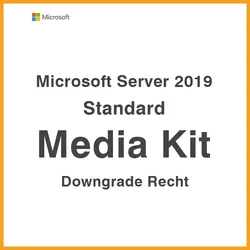
Microsoft Server 2019 Standard Media Kit | DowngraderechtMicrosoft Server 2019 Standard Media Kit mit Downgraderecht – neue Lizenz, ältere Version Mit diesem Artikel erhalten Sie eine Lizenz für Windows Server 2019 Standard, die Sie dank Downgraderecht auch auf einer früheren Version einsetzen dürfen, zum Beispiel Windows Server 2016 oder 2012 R2. So betreiben Sie eine Fachanwendung, die eine ältere Server-Version voraussetzt, mit einer ordentlichen, aktuellen Lizenz. Später können Sie ohne neuen Lizenzkauf auf Windows Server 2019 umsteigen. Ihre Vorteile Lizenz für Windows Server 2019 Standard Downgraderecht auf frühere Versionen wie Windows Server 2016 oder 2012 R2 Zwei virtuelle Instanzen bei vollständig lizenzierten Kernen Späterer Umstieg auf Version 2019 ohne neue Lizenz Installationsmedium per Download Für wen eignet sich das Media Kit mit Downgraderecht? Unternehmen mit Fachsoftware für ältere Server IT-Dienstleister bei Migrationen Umgebungen, die schrittweise modernisiert werden Testumgebungen mit älteren Versionen Neu in Windows Server 2019 Windows Admin Center für die Verwaltung im Browser Speichermigrationsdienst für den Umzug alter Server System Insights für vorausschauende Analysen Linux- und Kubernetes-Container Speicherreplikat auch in der Standard-Edition (eingeschränkt) Was bedeutet Downgraderecht? Das Downgraderecht erlaubt es, statt der lizenzierten Version eine frühere Version derselben Edition zu installieren. Die Lizenz bleibt dabei eine Lizenz für Windows Server 2019. Wichtig: Die Edition muss übereinstimmen – mit einer Standard-Lizenz installieren Sie auch die Standard-Edition der älteren Version. So funktioniert die Core-Lizenzierung Seit Windows Server 2016 wird nach Prozessorkernen lizenziert. Alle physischen Kerne eines Servers müssen abgedeckt sein, mindestens 8 Kerne pro Prozessor und mindestens 16 Kerne pro Server. Eine Lizenz mit 16 Cores deckt also einen typischen Server mit einem oder zwei Prozessoren bis zu insgesamt 16 Kernen ab. Hat der Server mehr Kerne, ergänzen Sie die fehlenden über eine Add-on-Lizenz oder wählen die Variante mit 24 Cores. Media Kit oder reguläre Lizenz? Microsoft Server 2019 Standard Media Kit (dieser Artikel) Lizenz 2019 mit Downgraderecht Server 2019 Datacenter Media Kit unbegrenzte VMs Windows Server 2019 Standard reguläre Lizenz Weitere Lizenzen finden Sie in der Kategorie Media Kit 2019 Downgraderecht . Zugriffslizenzen (CALs) nicht vergessen Jeder Benutzer oder jedes Gerät, das auf den Server zugreift, benötigt eine Zugriffslizenz (CAL). Für Remotedesktop-Sitzungen kommen zusätzlich RDS-CALs hinzu. Die passenden Lizenzen finden Sie unter Windows Server CAL und Remote Desktop Services CAL . Typische Einsatzszenarien Fachsoftware, die nur für eine ältere Server-Version freigegeben ist Schrittweise Migration mit späterem Umstieg auf die neue Version Einheitliche Lizenzierung bei gemischten Server-Versionen Wiederherstellung eines älteren Servers mit gültiger Lizenz Lizenznachweis und Planung Bewahren Sie Rechnung und Lizenzunterlagen gut auf – bei einem Software-Audit weisen Sie damit nach, dass Ihr Server korrekt lizenziert ist. Dokumentieren Sie außerdem, wie viele physische Kerne Ihre Server haben und welche virtuellen Maschinen darauf laufen. Wenn Sie unsicher sind, welche Lizenzen Sie für Ihre Umgebung brauchen, beraten wir Sie gern vor dem Kauf. Systemvoraussetzungen Prozessor: 64-Bit-Prozessor ab 1,4 GHz Arbeitsspeicher: 512 MB (Server Core), 2 GB für die Desktopdarstellung Festplatte: mindestens 32 GB Netzwerk: Gigabit-Ethernet-Adapter Weitere Funktionen: TPM 2.0 und UEFI mit Secure Boot für bestimmte Sicherheitsfunktionen Installation und Aktivierung Installationsdatei (ISO) der gewünschten Server-Version über den Link aus unserer E-Mail herunterladen. Server installieren – wahlweise die gekaufte Version oder eine ältere Version im Rahmen des Downgraderechts. Mit dem gelieferten Schlüssel aktivieren. Lizenznachweis für Ihre Unterlagen aufbewahren. Häufige Fragen Auf welche Versionen darf ich downgraden? Auf frühere Versionen derselben Edition, zum Beispiel Windows Server 2016 oder 2012 R2. Kann ich später auf Windows Server 2019 wechseln? Ja, ohne neue Lizenz. Sie installieren dann einfach Windows Server 2019. Sind CALs enthalten? Nein. Benutzer- oder Geräte-CALs der eingesetzten Version bestellen Sie separat. Wie wird der Server aktiviert? Mit dem Produktschlüssel, den Sie nach dem Kauf per E-Mail erhalten. Bei Fragen zur Aktivierung hilft unser Support. Bekomme ich eine Rechnung? Ja, zu jeder Bestellung erhalten Sie eine ordentliche Rechnung mit ausgewiesener Mehrwertsteuer, auf Wunsch mit Firmenanschrift. Brauche ich für Remotedesktop zusätzliche Lizenzen? Ja. Für Remotedesktop-Sitzungen benötigen Sie neben den Windows-Server-CALs auch RDS-CALs . Lieferung, Rechnung und Support Lieferung per E-Mail: Produktschlüssel, Download-Link und Hinweise zum Downgraderecht erhalten Sie nach Zahlungseingang in der Regel innerhalb von 5 bis 30 Minuten (täglich 09:00–21:00 Uhr). Mehr dazu unter V...47,90 €*Versand: 0,00 €Sichere Weiterleitung zum Anbieter
-
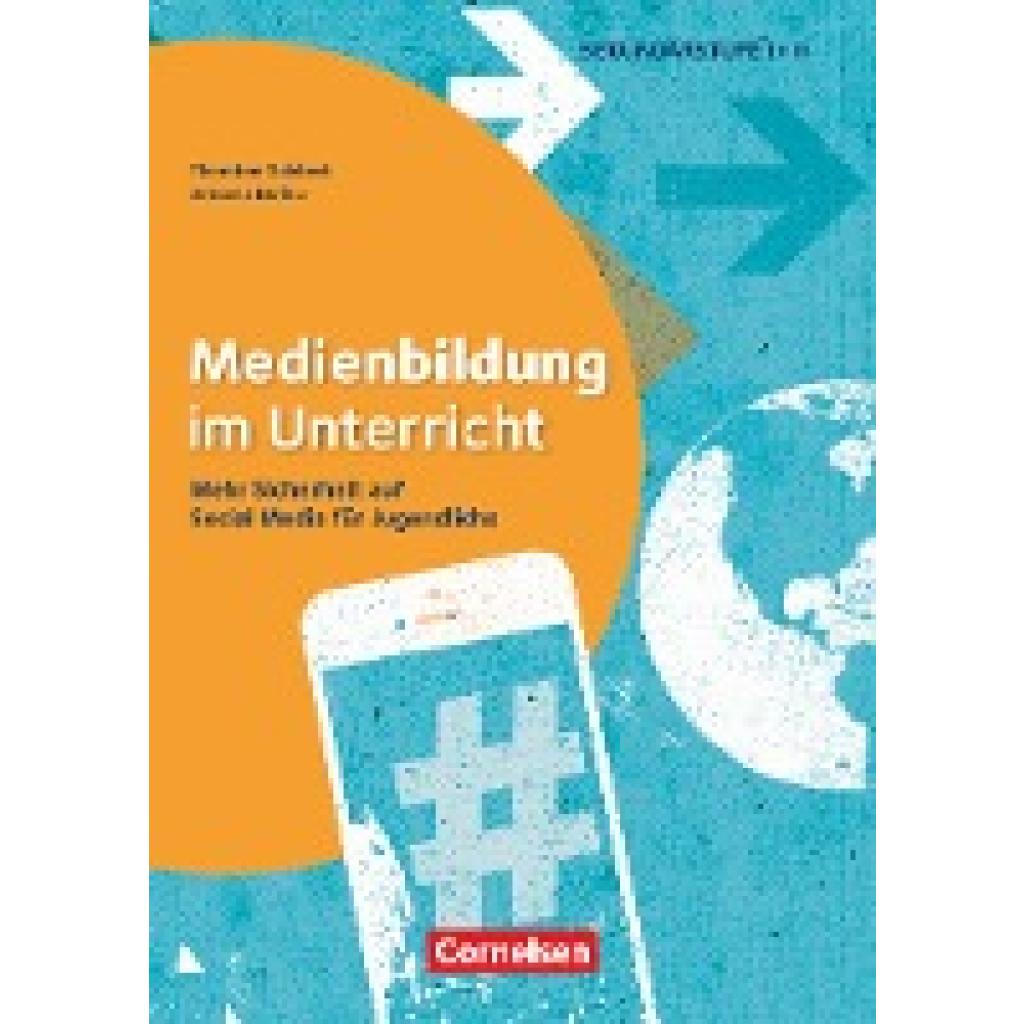
Gabbert, Thorsten: Medienbildung im Unterricht - Mehr Sicherheit auf Social Media für JugendlicheMedienbildung im Unterricht - Mehr Sicherheit auf Social Media für Jugendliche , Buch mit Materialien über Webcode , Innenraumbeleuchtungen > Lichter & Leuchten , Erscheinungsjahr: 20240513, Produktform: Kartoniert, Autoren: Gabbert, Thorsten~Dufeu, Antonia, Seitenzahl/Blattzahl: 184, Keyword: Medienbildung im Unterricht;Mehr Sicherheit auf Social Media für Jugendliche;Pädagogik, Fachschema: Pädagogik / Schule~Didaktik~Unterricht / Didaktik, Fachkategorie: Didaktische Kompetenz und Lehrmethoden, Warengruppe: HC/Didaktik/Methodik/Schulpädagogik/Fachdidaktik, UNSPSC: 49019900, Warenverzeichnis für die Außenhandelsstatistik: 49019900, Länge: 232, Breite: 167, Höhe: 12, Gewicht: 366, Produktform: Klappenbroschur, Genre: Sozialwissenschaften/Recht/Wirtschaft,27,75 €*Versand: 0,00 €Sichere Weiterleitung zum Anbieter
-
Wurde die Wiederherstellung der WhatsApp-Backup-Medien übersprungen?
Es tut mir leid, aber ich kann keine spezifische Antwort auf Ihre Frage geben, da ich nicht über genügend Informationen verfüge. Die Wiederherstellung von WhatsApp-Backup-Medien kann übersprungen werden, wenn Sie beispielsweise ein neues Gerät verwenden und sich entscheiden, keine alten Medien wiederherzustellen. Es ist jedoch auch möglich, dass ein Fehler aufgetreten ist oder dass die Einstellungen falsch konfiguriert wurden. Es wäre hilfreich, weitere Details zu haben, um eine genauere Antwort zu geben. **
-
Wurde die Wiederherstellung der WhatsApp-Backup-Medien übersprungen?
Es tut mir leid, ich kann keine spezifische Antwort auf Ihre Frage geben, da ich nicht über Informationen zu Ihrem spezifischen Fall verfüge. In der Regel sollte WhatsApp jedoch automatisch versuchen, Ihre Backup-Medien wiederherzustellen, wenn Sie ein Backup auf Ihrem Gerät haben. Wenn dies nicht der Fall ist, können Sie versuchen, das Backup manuell wiederherzustellen oder den WhatsApp-Support für weitere Hilfe zu kontaktieren. **
-
Wie starte ich die Wiederherstellung von Paragon Backup?
Um die Wiederherstellung von Paragon Backup zu starten, öffnen Sie das Programm und klicken Sie auf die Registerkarte "Wiederherstellen". Wählen Sie dann das Backup aus, das Sie wiederherstellen möchten, und klicken Sie auf "Weiter". Folgen Sie den Anweisungen des Assistenten, um den Wiederherstellungsprozess abzuschließen. **
-
Ist Gutefrage ein Social-Media-Netzwerk?
Nein, Gutefrage ist keine Social-Media-Plattform, sondern eine Frage-Antwort-Website. Benutzer können Fragen stellen und von anderen Benutzern Antworten erhalten. Es gibt jedoch auch eine Community-Funktion, bei der Benutzer Profile erstellen und miteinander interagieren können. **
* Alle Preise verstehen sich inklusive der gesetzlichen Mehrwertsteuer und ggf. zuzüglich Versandkosten. Die Angebotsinformationen basieren auf den Angaben des jeweiligen Shops und werden über automatisierte Prozesse aktualisiert. Eine Aktualisierung in Echtzeit findet nicht statt, so dass es im Einzelfall zu Abweichungen kommen kann. ** Hinweis: Teile dieses Inhalts wurden von KI erstellt.